
Телефон Xiaomi, Redmi або POCO став повільним, забита пам’ять чи ви забули пароль екрана? Повне скидання повертає пристрій до стану нового з магазину. Розберемося, як зробити це безпечно через меню та кнопками.
Підготовка смартфона перед повним скиданням
Скидання до заводських налаштувань стирає все особисте. Зникають фото, відео, контакти, листування, програми та збережені паролі. Відновити їх після очищення вже не вийде. Тому готуємо телефон заздалегідь. Це займає 10–15 хвилин. Ось що потрібно зробити:
- резервна копія: перекиньте фото, документи та контакти на комп’ютер, флешку, в Google Drive або Xiaomi Cloud;
- вихід із Mi-акаунта: «Налаштування» — «Mi Акаунт» — «Вийти»;
- вихід із облікового запису Google: «Налаштування» — «Акаунти та синхронізація» — виберіть профіль Google і видаліть його з пристрою;
- заряд батареї: зарядіть акумулятор до 30–50%, щоб телефон не вимкнувся під час очищення.
Навіщо виходити з акаунтів? У телефонах є захист від крадіжки. Це Google FRP та блокування Mi Cloud. Якщо акаунт залишився всередині, після скидання екран попросить старий логін і пароль. Без них ви просто не зайдете в систему. Запишіть паролі на папері та перевірте, чи відкривається копія фото з іншого пристрою.
Скидання до заводських параметрів через налаштування системи
Це найпростіший спосіб. Він підходить, коли телефон вмикається і ви бачите робочий стіл. Відкрийте програму «Налаштування». Далі шлях трохи різниться за оболонкою.
На MIUI зайдіть у розділ «Про телефон». Там знайдіть пункт «Скидання налаштувань» або «Скидання даних». Внизу екрана натисніть «Стерти всі дані». Телефон попросить пароль екрана або графічний ключ. Так він перевіряє, що це дійсно ви.
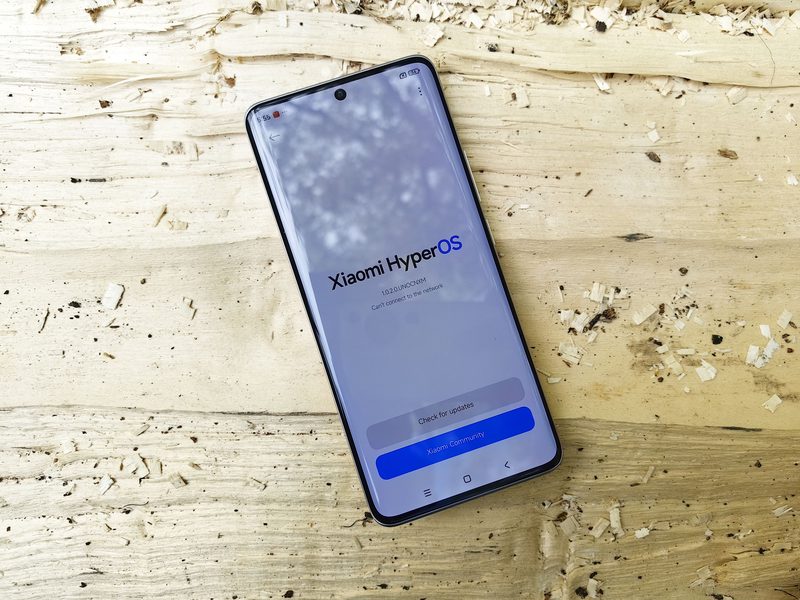
На Xiaomi HyperOS шлях схожий. Йдіть у «Налаштування» — «Про телефон». Знайдіть «Скидання до заводських налаштувань». Виберіть «Видалити всі дані» і підтвердьте. Система покаже попередження з таймером близько 10 секунд. Натисніть «Далі» та «ОК» двічі. Пристрій сам перезавантажиться і почне стирати пам’ять. Не чіпайте його в цей момент.
Апаратне скидання Hard Reset через меню Recovery кнопками
Цей варіант рятує, коли немає доступу до системи. Наприклад, ви забули графічний ключ, телефон зависає на заставці або не відкриває налаштування. Recovery — це окреме службове меню. Воно працює ще до запуску Android і керується тільки кнопками.
- Повністю вимкніть смартфон кнопкою живлення Power. Якщо завис — затисніть живлення на 10–15 секунд до повного вимкнення.
- Одночасно затисніть і тримайте дві клавіші: «Збільшення гучності» та «Живлення».
- Коли з’явиться логотип Mi, Redmi або POCO — відпустіть «Живлення», а «Збільшення гучності» тримайте до появи меню Recovery.
- Сенсор тут не працює. Клавіші гучності — це вгору і вниз, кнопка живлення — підтвердити вибір.
- Виберіть «Wipe Data», потім «Wipe All Data» і натисніть «Confirm» для підтвердження очищення.
- Поверніться назад через «Back to Main Menu» і виберіть «Reboot», потім «Reboot to System».
Wipe Data у перекладі означає «стерти дані». Після команди телефон очистить сховище і сам перезапуститься. Перший запуск буде довшим, ніж звичайно. Далі вас зустріне початкове налаштування, де знадобляться старі логін і пароль Google або Mi-акаунта, якщо ви не вийшли з них раніше.
Що робити, якщо телефон завис або не реагує на комбінацію кнопок
Після очищення телефон може вмикатися 5–15 хвилин. У цей час він створює нові системні файли. Екран може довго показувати логотип. Не вимикайте пристрій і не виймайте батарею. Просто покладіть його поруч і зачекайте.
Буває, кнопки не спрацьовують або телефон завмер на логотипі. Зробіть примусове перезавантаження. Затисніть кнопку «Живлення» разом із клавішею гучності на 15–20 секунд. Якщо реакції немає — причина часто в розрядці. Підключіть оригінальний зарядний пристрій на 20–30 хвилин. Потім повторіть вхід у Recovery.
Для першого ввімкнення потрібен стабільний Wi-Fi. Телефон перевіряє власника через інтернет. Особливо це стосується випадків, коли облікові записи Google або Xiaomi Cloud не були видалені заздалегідь. Без мережі перевірка не пройде і налаштування зупиниться. Тримайте під рукою старі паролі.
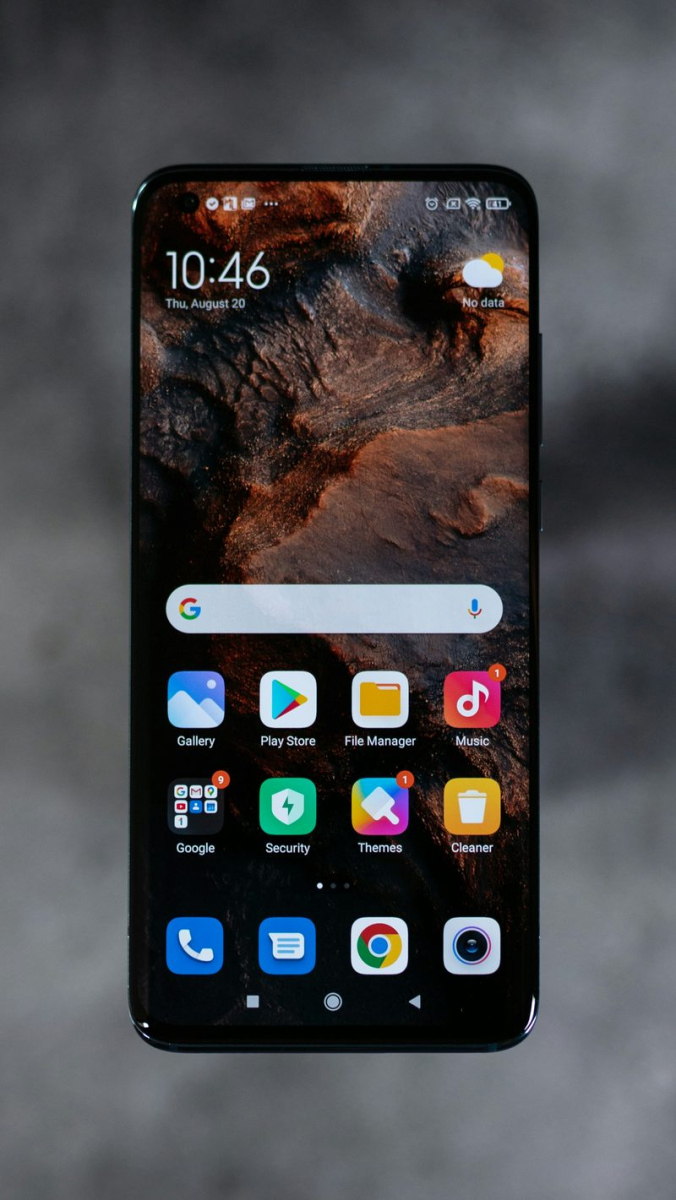
Коли система запустилася, ви побачите екран привітання MIUI або HyperOS. Виберіть мову, регіон, підключіться до Wi-Fi. Потім система запропонує повернути копію. Фото і контакти підтягнуться з Google Drive або Xiaomi Cloud, якщо ви зберегли їх перед скиданням.